
CapTrue herunterladen – Kostenloses, sicheres Windows-Bildschirmaufnahme-Tool für Screenshots & Videoaufnahmen
Warum CapTrue das clevere Upgrade zur integrierten Windows-Bildschirmaufnahme ist
Wenn Sie jemals die Print‑Screen‑Taste unter Windows verwendet haben, wissen Sie, dass sie einfach – aber eingeschränkt ist. Sie erfasst entweder den gesamten Bildschirm oder das aktive Fenster und bietet wenig Flexibilität. Hier kommt CapTrue ins Spiel, eine leichte und kostenlose Software, die Ihre native Bildschirmaufnahme‑Erfahrung verbessert, ohne den Ballast voll ausgestatteter Aufnahme‑Tools. Anstatt die integrierte Windows‑Funktionalität zu ersetzen, erweitert CapTrue sie intelligent um einen dritten Aufnahmemodus: benutzerdefinierter Bereich. Das bedeutet, dass Sie jetzt einen bestimmten Bereich Ihres Bildschirms präzise auswählen können – ideal zum Aufnehmen von Tutorials, Hervorheben von Text oder Teilen von UI‑Elementen ohne unnötiges Durcheinander.
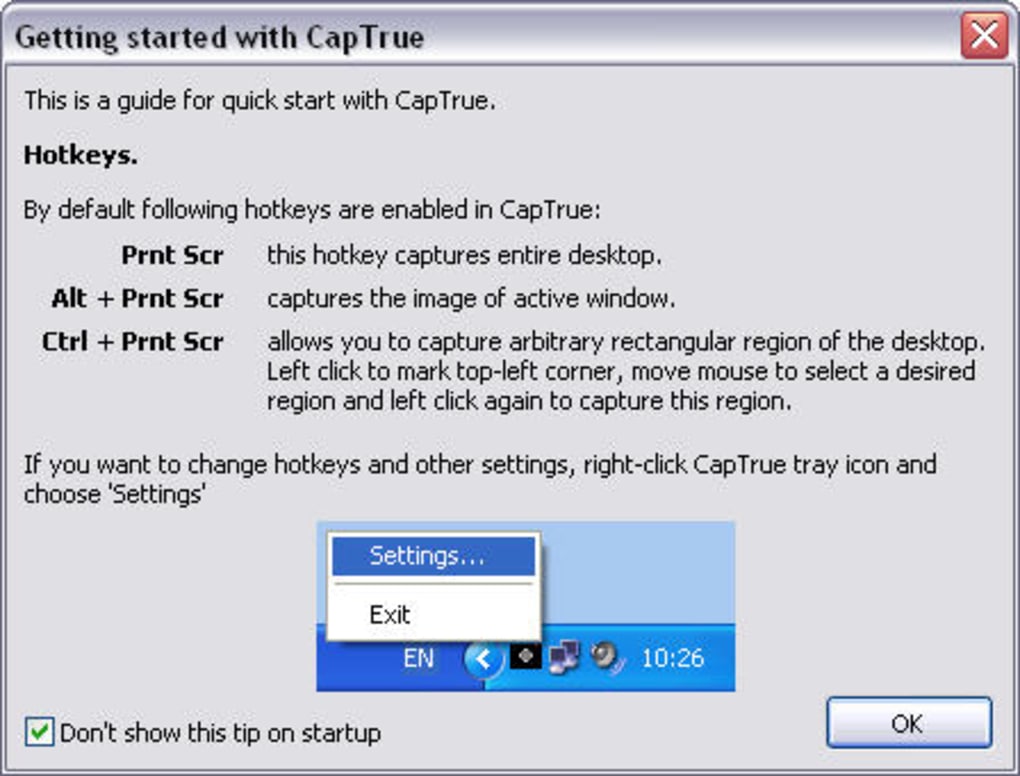
Eine der herausragenden Funktionen von CapTrue sind die anpassbaren Hotkeys. Sie können jedem Aufnahmemodus – Vollbild, aktives Fenster oder benutzerdefinierter Bereich – einzigartige Tastenkombinationen zuweisen, sodass Sie Screenshots sofort auslösen können, selbst bei schnellen Arbeitsabläufen. Ob Sie ein Student sind, der Notizen macht, ein Content‑Creator, der Tutorials erstellt, oder ein Profi, der Projekt‑Updates teilt, dieses Maß an Kontrolle steigert die Effizienz. Die App läuft leise im Hintergrund und verbraucht nur minimale Systemressourcen, was sie ideal für ältere Rechner oder Multitasking‑Umgebungen macht.
CapTrue unterstützt zudem die Videoaufnahme, ein Feature, das vielen ähnlichen Tools fehlt. Damit können Sie kurze Bildschirmsitzungen aufnehmen – ideal zum Vorführen von Software‑Funktionen oder Dokumentieren von Bugs. Sie können Aufnahmen in mehreren Formaten speichern, was Ihnen je nach Bedarf Flexibilität bietet. Ob Sie per E‑Mail teilen, auf eine Plattform hochladen oder archivieren, CapTrue sorgt dafür, dass Ihre Medien kompatibel und einsatzbereit sind. Mit automatischer Dateibenennung und der Möglichkeit, in die Zwischenablage zu kopieren oder direkt zu speichern, optimiert CapTrue Ihren Arbeitsablauf von der Aufnahme bis zum Teilen.
Leistungsstarke Funktionen, die CapTrue für Windows‑Nutzer unverzichtbar machen
CapTrue geht nicht nur über das Hinzufügen eines neuen Aufnahmemodus hinaus – es verfeinert das gesamte Screenshot‑Erlebnis. Die App integriert sich nahtlos in Windows 10 und Windows 11 und gewährleistet Kompatibilität, ohne eine komplexe Einrichtung zu erfordern. Ihr Funktionsumfang ist durchdacht für sowohl Gelegenheitsnutzer als auch Profis, die Präzision verlangen.
- Drei Aufnahmemodi: Vollbild, aktives Fenster und anpassbarer Bereich – ideal für verschiedene Anwendungsfälle.
- Anpassbare Hotkeys: Weisen Sie jedem Modus einzigartige Tastenkombinationen für blitzschnellen Zugriff zu.
- Videoaufnahme: Erfassen Sie Bildschirmaktivitäten mit Audio (falls aktiviert) und speichern Sie in mehreren Formaten.
- Automatisches Speichern von Dateien: Screenshots mit fortlaufenden Dateinamen speichern, um Überschreibungen zu vermeiden.
- Zwischenablage‑Integration: Aufnahmen direkt in die Zwischenablage kopieren für sofortiges Einfügen in Dokumente oder E‑Mails.
- Mehrere Exportformate: Bilder in PNG, JPG, BMP und mehr speichern – für Kompatibilität über Plattformen hinweg.
Ein weiterer großer Vorteil ist das leichte Design von CapTrue. Mit nur wenigen MB verlangsamt es Ihr System nicht und verbraucht keinen signifikanten RAM. Das macht es perfekt für Nutzer, die ein unkompliziertes, zuverlässiges Tool ohne Leistungseinbußen wollen.
Die Oberfläche ist minimal und intuitiv – keine verwirrenden Menüs oder überwältigenden Optionen. Sie starten die App einmal, stellen Ihre Präferenzen ein und vergessen sie. Sie läuft still im Systemtray und ist jederzeit bereit, auf Ihre Hotkeys zu reagieren.
Für Lehrende und Remote‑Arbeiter ist die Möglichkeit, präzise Bildschirmbereiche zu erfassen und zu teilen, von unschätzbarem Wert. Stellen Sie sich vor, Sie erklären eine komplexe Softwareoberfläche – anstatt den gesamten Bildschirm zu zeigen, können Sie nur den relevanten Abschnitt hervorheben. CapTrue macht das mühelos. Die Videoaufzeichnungsfunktion ist ebenfalls ein Game‑Changer für schnelle Walkthroughs oder Schulungsmaterialien, alles ohne teure Software.
So installieren und nutzen Sie CapTrue unter Windows 10 & 11
Der Einstieg in CapTrue ist schnell und unkompliziert. Laden Sie zunächst den Installer von der offiziellen Website herunter. Die Datei ist klein und sicher, ohne gebündelte Werbung oder Drittsoftware – einfach ein sauberer, vertrauenswürdiger Download. Nach dem Herunterladen führen Sie den Installer aus und folgen den Bildschirmanweisungen. Der Installationsvorgang dauert weniger als eine Minute und erfordert auf den meisten Systemen keine Administratorrechte.
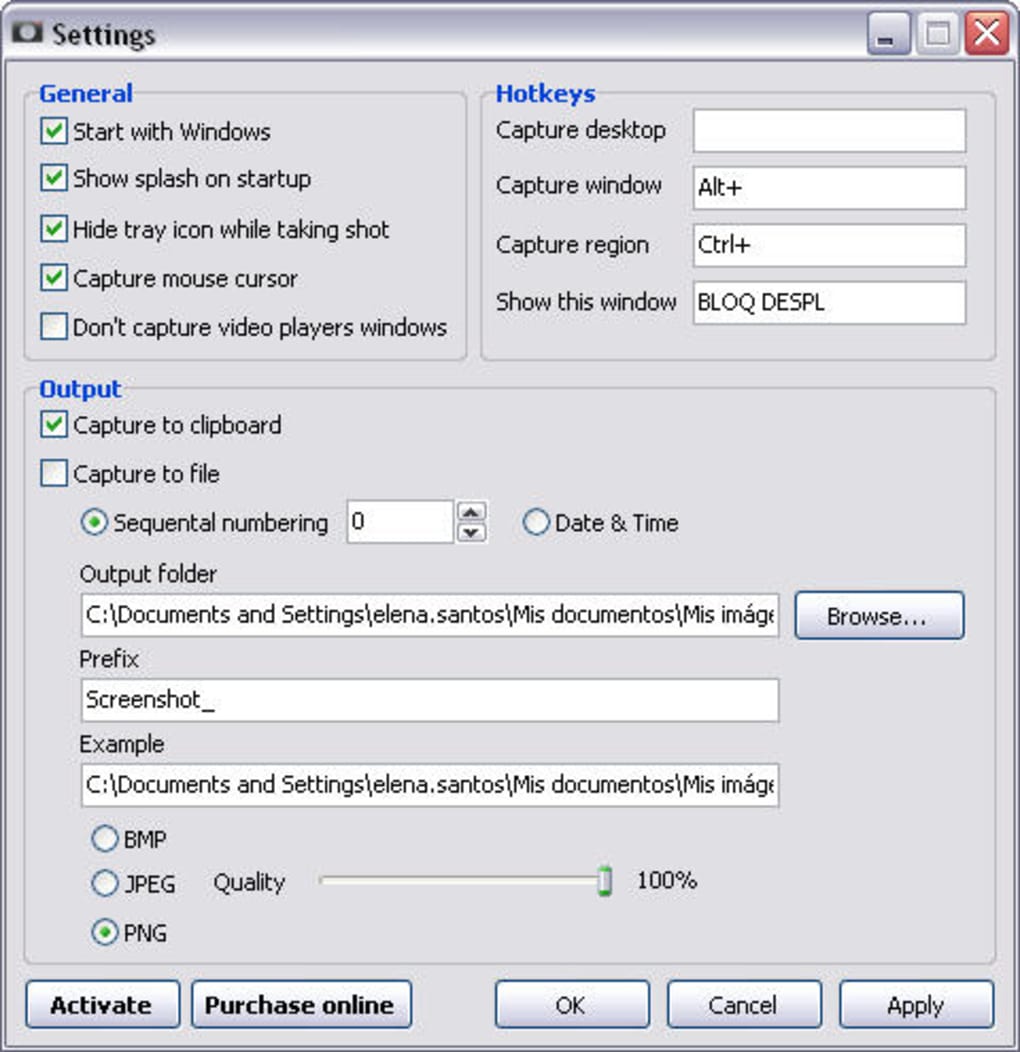
Nach der Installation starten Sie CapTrue über das Startmenü oder das Systemtray. Die App öffnet ein einfaches Einstellungs‑Panel, in dem Sie Ihre Präferenzen anpassen können. Beginnen Sie damit, Ihre bevorzugten Hotkeys für jeden Aufnahmemodus festzulegen. Zum Beispiel könnten Sie Ctrl+Shift+1 für Vollbild, Ctrl+Shift+2 für aktives Fenster und Ctrl+Shift+3 für einen benutzerdefinierten Bereich zuweisen. Diese Tastenkombinationen sind vollständig anpassbar, sodass Sie Tasten wählen können, die am besten zu Ihrem Workflow passen.
Als Nächstes konfigurieren Sie Ihre Ausgabeeinstellungen. Wählen Sie, ob Screenshots automatisch gespeichert oder in die Zwischenablage kopiert werden sollen. Beim Speichern wählen Sie Ihren bevorzugten Ordner und das Dateiformat. CapTrue unterstützt PNG (verlustfrei), JPG (kleinere Dateien) und BMP (hohe Qualität). Sie können zudem die automatische fortlaufende Benennung aktivieren, um Dateikonflikte zu vermeiden.
Für die Videoaufnahme stellen Sie sicher, dass Ihr Mikrofon korrekt eingerichtet ist, falls Sie Audio einbinden möchten. Drücken Sie dann Ihre zugewiesene Tastenkombination, um die Aufnahme zu starten. Die App zeigt ein kleines Overlay an, das anzeigt, dass die Aufnahme läuft. Beenden Sie die Aufnahme mit derselben Tastenkombination oder über das Symbol im Systemtray. Das Video wird in dem von Ihnen gewählten Format und Speicherort abgelegt.
CapTrue aktualisiert sich automatisch im Hintergrund, sodass Sie stets die neueste Version mit Fehlerbehebungen und Leistungsverbesserungen haben. Es ist nicht nötig, manuell nach Updates zu suchen – lassen Sie die App einfach laufen, und sie erledigt alles.
Kompatibilität, Vor‑ und Nachteile: Ist CapTrue das Richtige für Sie?
Betriebssystem‑Kompatibilität
CapTrue ist ausschließlich für Windows konzipiert und funktioniert nahtlos auf Windows 10 und Windows 11. Es ist nicht für Mac, Android oder iOS verfügbar, sodass Nutzer anderer Plattformen anderweitig suchen müssen. Für Windows‑Nutzer ist es jedoch eine zuverlässige, leichte Lösung, die keine High‑End‑Spezifikationen erfordert.
Vorteile
- Verbessert die native Windows‑Screenshot‑Funktionalität ohne Ballast
- Kostenlos zum Download und zur Nutzung, ohne versteckte Kosten
- Unterstützt drei Aufnahmemodi: Vollbild, aktives Fenster und benutzerdefinierter Bereich
- Anpassbare Hotkeys für sofortigen Zugriff
- Videoaufnahme mit mehreren Exportformaten
- Automatisches Speichern von Dateien mit fortlaufender Benennung
- Minimaler Systemressourcenverbrauch
- Sicherer Download ohne Werbung oder Malware
Nachteile
- Fehlt grundlegende Bildbearbeitungswerkzeuge (Zuschneiden, Anmerkungen usw.)
- Keine Unterstützung für Mac, Android oder iOS
- Die Qualität der Videoaufnahme kann je nach Systemleistung variieren
- Die Oberfläche ist minimal – einige Nutzer wünschen sich mehr Anpassungsmöglichkeiten
FAQ: Alles, was Sie über CapTrue wissen müssen
Ist CapTrue kostenlos zum Download und zur Nutzung?
Ja, CapTrue ist völlig kostenlos zum Download und zur Nutzung. Es gibt keine Premium‑Funktionen oder Abonnement‑Modelle. Die Software wird über optionale Spenden unterstützt und ist darauf ausgelegt, werbefrei und sicher zu bleiben.
Kann ich CapTrue unter Windows 11 verwenden?
Absolut. CapTrue ist vollständig kompatibel mit Windows 11 und wurde getestet, um nahtlos mit den neuesten Updates zu funktionieren. Es integriert sich gut in die moderne Windows‑Oberfläche und deren Funktionen.
Unterstützt CapTrue die Videoaufnahme?
Ja, CapTrue beinhaltet eine Videoaufzeichnungs‑Funktion. Sie können Bildschirmaktivitäten mit Audio (falls aktiviert) aufnehmen und die Aufnahmen in verschiedenen Formaten wie MP4 oder AVI speichern, je nach Ihren Einstellungen.
Kann ich Screenshots nach dem Aufnehmen bearbeiten?
CapTrue enthält keine integrierten Bearbeitungswerkzeuge. Sie können jedoch Screenshots in die Zwischenablage kopieren und in Bildbearbeitungsprogramme wie Paint, Photoshop oder Online‑Tools einfügen, um sie zu bearbeiten.
Wie ändere ich die Hotkeys in CapTrue?
Öffnen Sie die CapTrue‑App über das Systemtray, gehen Sie ins Einstellungsmenü und wählen Sie „Hotkeys“. Dort können Sie Tastenkombinationen für jeden Aufnahmemodus (Vollbild, aktives Fenster, benutzerdefinierter Bereich) zuweisen oder neu zuweisen.
Endgültiges Fazit: CapTrue ist ein leichtes Kraftpaket für Windows‑Nutzer
CapTrue ist mehr als nur ein Bildschirmaufnahme‑Tool – es ist eine intelligente Erweiterung der integrierten Windows‑Funktionalität. Mit seinen drei Aufnahmemodi, anpassbaren Hotkeys, Videoaufnahme und automatischer Dateispeicherung bietet es ein leistungsstarkes, aber leichtes Erlebnis. Obwohl grundlegende Bearbeitungsfunktionen fehlen, wird sein Kernziel – die Verbesserung von Screenshot‑ und Aufnahme‑Workflows – makellos umgesetzt.
Für alle, die Windows 10 oder 11 nutzen und eine kostenlose, sichere und effiziente Möglichkeit zum Erfassen von Bildschirmen und Videos suchen, ist CapTrue eine ausgezeichnete Wahl. Es ist ideal für Studenten, Fachleute, Lehrende und Content‑Creator, die Geschwindigkeit und Einfachheit schätzen.
Laden Sie CapTrue noch heute herunter und verwandeln Sie Ihre Bildschirmaufnahme – keine zusätzliche Software, kein Aufwand, nur sofortige, hochwertige Ergebnisse.







